
Configuração
Credenciais
Após receber suas credenciais, é hora de configurar o módulo. Siga os passos abaixo para acessar a área de configuração no painel administrativo do seu site WordPress:
- Navegue até WooCommerce > Configurações > Getnet
- Selecione o tipo de API desejado: Regional Brasil ou Global
- Selecione o ambiente: Homologação ou Produção
- Preencha os campos Seller ID, Client ID e Client Secret com as credenciais correspondentes ao tipo de API e ambiente selecionados.
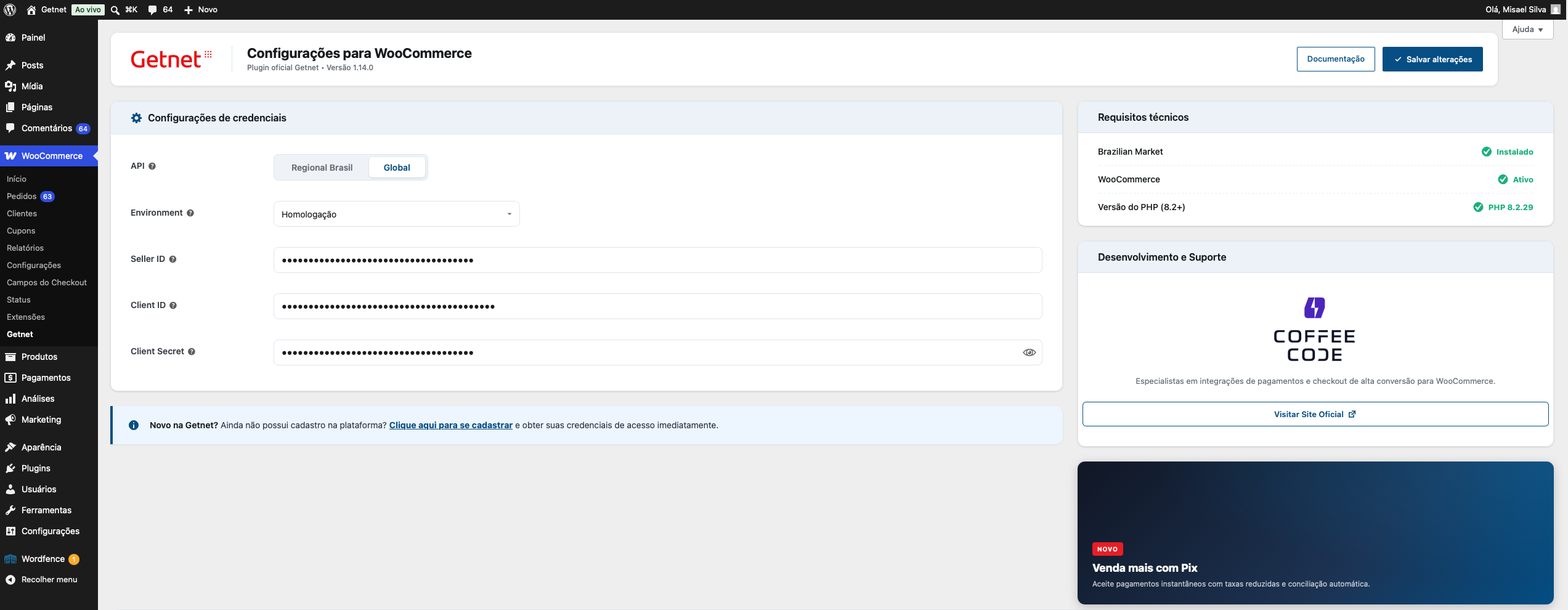
Tipo de API
O plugin suporta dois tipos de API Getnet, selecionáveis pela opção API no topo da seção de credenciais:
| Tipo | Descrição |
|---|---|
| Regional Brasil | API voltada ao mercado brasileiro. |
| Global | API global da Getnet (integração SEP). |
Países disponíveis na API Global (SEP)
O modo Global não é exclusivo para lojas internacionais. O Brasil também está incluído na lista de países suportados pela API global da Getnet.
Os países aceitos atualmente pelo plugin no modo Global são:
| País | Código | Moeda |
|---|---|---|
| Argentina | AR | ARS |
| Brasil | BR | BRL |
| Chile | CL | CLP |
| Colômbia | CO | COP |
| Espanha | ES | EUR |
| México | MX | MXN |
| Portugal | PT | EUR |
| Uruguai | UY | UYU |
A moeda da transação é determinada automaticamente pelo país-base configurado no WooCommerce. Cartão de crédito e Boleto ficam disponíveis apenas se o país-base estiver nessa lista. O Pix, mesmo no modo Global, é restrito ao Brasil (BR).
Cada tipo de API possui seu próprio conjunto de credenciais (Seller ID, Client ID e Client Secret) e seus próprios ambientes (Homologação e Produção). As credenciais de um tipo não são intercambiáveis com o outro.
A diferença entre os dois modos vai além das credenciais cadastradas: ela define qual API da Getnet será utilizada, quais endpoints e regras de autenticação serão aplicados e como o plugin se comporta em relação aos métodos de pagamento e à moeda da transação.
Regional Brasil
No modo Regional Brasil, o plugin usa a estrutura tradicional da API brasileira da Getnet. A operação é voltada ao mercado nacional, com transações em BRL, credenciais próprias do ambiente regional e fluxo compatível com a operação brasileira.
Global
No modo Global, o plugin usa a API global da Getnet, também chamada internamente de integração SEP. Nesse caso, o plugin passa a utilizar outro conjunto de credenciais, outros endpoints e um formato de requisição diferente em alguns meios de pagamento.
Esse modo foi pensado para cenários em que a loja precisa seguir a estrutura global da Getnet, com suporte a outros países previstos pela plataforma.
Comportamento no modo Global
O plugin observa o país-base definido nas configurações do WooCommerce. Essa informação influencia diretamente o comportamento no modo global:
- Cartão e Boleto: o método só permanece disponível se o país-base da loja estiver dentro da lista de países aceitos pela integração global.
- Pix: mesmo no modo global, a disponibilidade continua restrita ao Brasil.
- Moeda: o plugin ajusta automaticamente a moeda da transação com base no país-base configurado no WooCommerce — ou seja, ele usa a configuração estrutural da loja para decidir qual moeda enviar para a Getnet.
No modo Regional Brasil, a moeda da operação permanece sempre em BRL.
Resumo da escolha
| Regional Brasil | Global | |
|---|---|---|
| API utilizada | API brasileira da Getnet | API global da Getnet (SEP) |
| Credenciais | Credenciais regionais | Credenciais globais |
| Moeda | Sempre BRL | Baseada no país-base da loja |
| Disponibilidade de métodos | Definida pelas configurações do plugin | Condicionada ao país-base da loja |
| Pix | Disponível no Brasil | Restrito ao Brasil |
Na prática: se a loja opera somente no Brasil com credenciais brasileiras e fluxo nacional da Getnet, o modo mais natural é o Regional Brasil. Se a operação depende da estrutura internacional da Getnet, com credenciais e regras da API global, o modo correto é o Global.
Atenção às configurações dos ambientes
É crucial garantir que cada credencial seja utilizada no ambiente correto e no tipo de API correto.
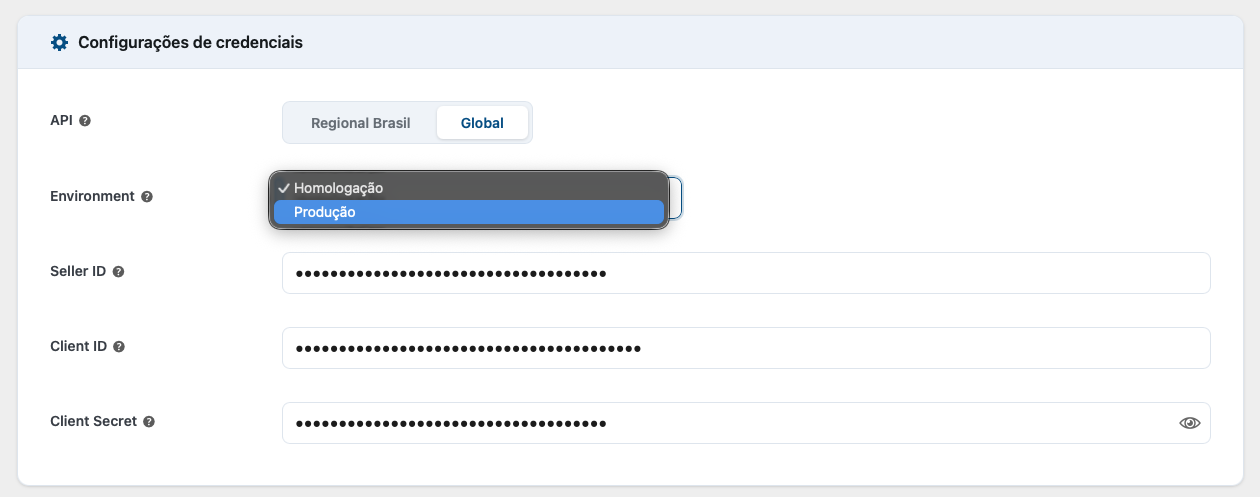
As credenciais de homologação funcionam apenas no ambiente de homologação, enquanto as credenciais de produção funcionam apenas no ambiente de produção.
Testes
Realize os testes de acordo com o ambiente, lembre-se que compras em ambiente de teste (homologação) não são efetivadas, fique atento a não manter a loja ativada em ambiente de teste.
Métodos de pagamentos
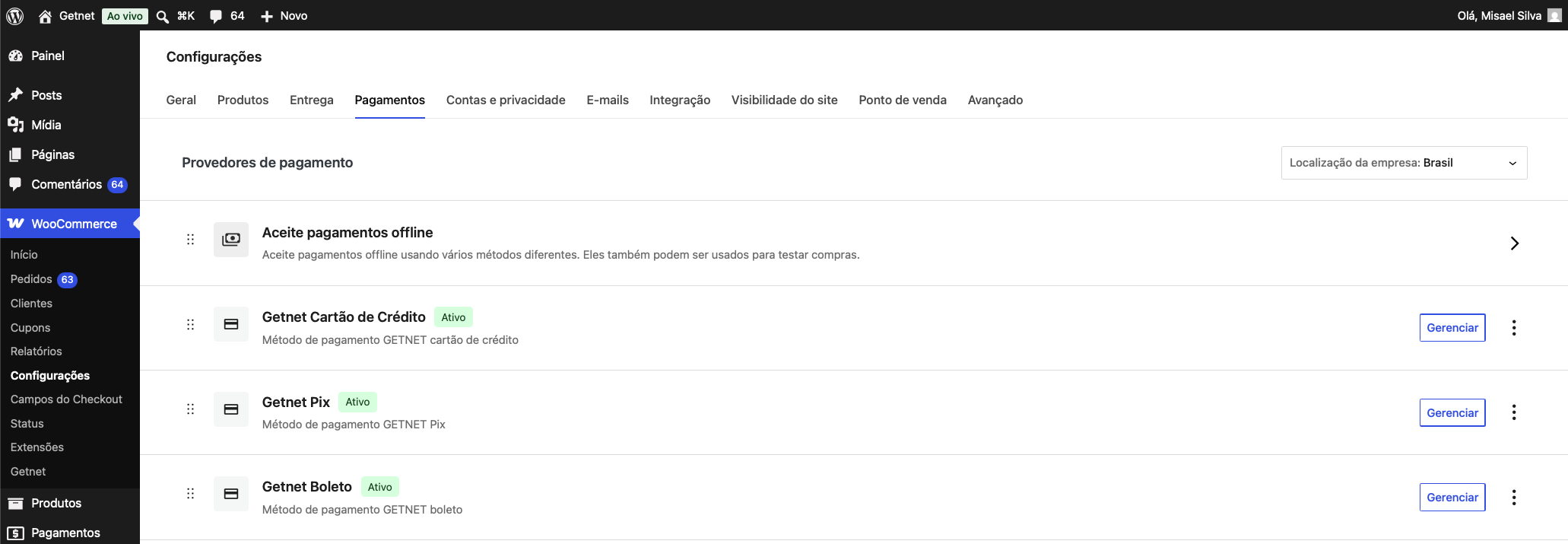
Escolha os métodos de pagamento que deseja utilizar.
- Acesse o painel administrativo do WooCommerce;
- Clique em Configurações > Pagamentos;
- Selecione os métodos de pagamento que deseja habilitar para a sua loja, marcando as opções desejadas na lista abaixo:
Dica
Configure os métodos pelos quais deseja utilizar um a um. Para abrir as configurações clique no botão Gerenciar. Lembre-se que para utilizar as funcionalidades de Boleto Bancário e Pix no ambiente de produção, esta opção deverá ser contratada e ativada à parte junto a Getnet.
Cartão de Crédito
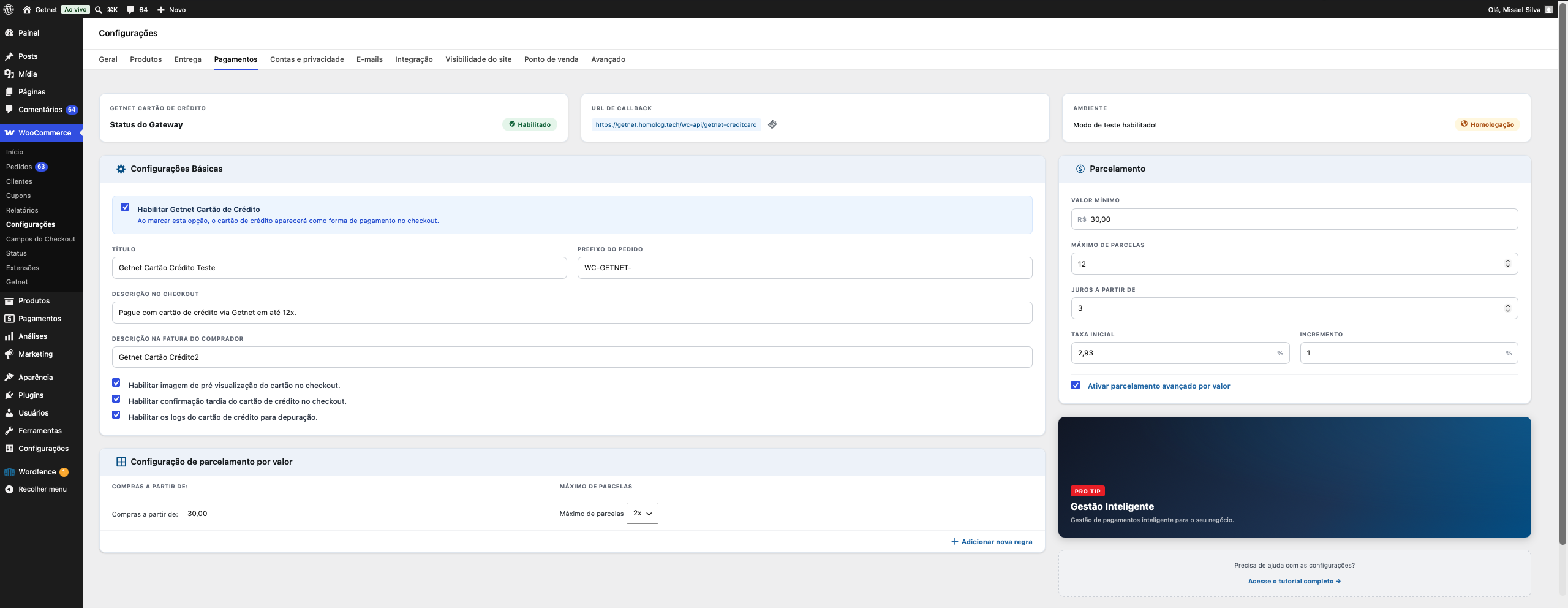
Descrição dos campos
| Opção | Descrição |
|---|---|
| Habilitar Cartão de Crédito | Assinalar a opção para ativar pagamentos com cartão de crédito. |
| Inserir título | Controla o título que o usuário vê durante o checkout. |
| Inserir descrição no checkout | Controla a descrição que o usuário vê durante o checkout. |
| Inserir prefixo do pedido | Insira um prefixo para os números dos pedidos. Se usar a conta Getnet para várias lojas, certifique-se de que este prefixo seja único. |
| Inserir descrição na fatura do comprador | Texto exibido na fatura do cartão do comprador. |
| Imagem do cartão de crédito no checkout | Assinalar a opção para habilitar a imagem de pré-visualização do cartão de crédito no checkout. |
| Histórico (Logs) | Assinalar a opção para habilitar os logs do cartão de crédito (getnet-creditcard-order ou getnet-creditcard-order-error). Para visualizar: WooCommerce > Status > Logs. |
| Confirmação Tardia | Assinalar a opção para reservar o valor no cartão e cobrar depois, quando o produto estiver pronto pro envio |
| Inserir valor mínimo para parcelar a compra | Define o valor mínimo para habilitar compras parceladas. Se o total da compra for inferior a esse valor, apenas o pagamento à vista será permitido. |
| Inserir quantidade máxima de parcelas | Seleciona a quantidade máxima de parcelas disponíveis para o pagamento. |
| Juros a partir da parcela | Define a partir de qual parcela os juros serão aplicados. |
| Valor inicial dos juros | Valor percentual dos juros aplicados na parcela definida. |
| Incremento nos juros | Valor percentual dos juros incrementados em cada parcela. |
Parcelamento Avançado
A opção de pacelamento avançado, permite que você possa configurar as opções de parcelamento limitando os valores e a quantidade de parcelas. Para isso primeiramente a opção deve ser ativada conforme a imagem abaixo:
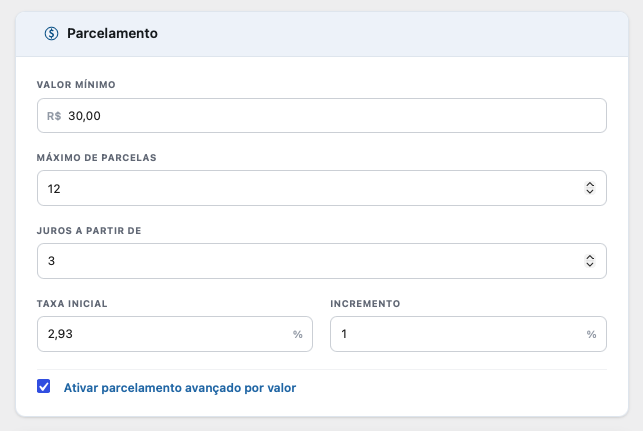
Após ativar a opção de parcelamento avançado, as configurações correspondentes serão exibidas logo abaixo:

Você pode preencher as opções conforme desejar.
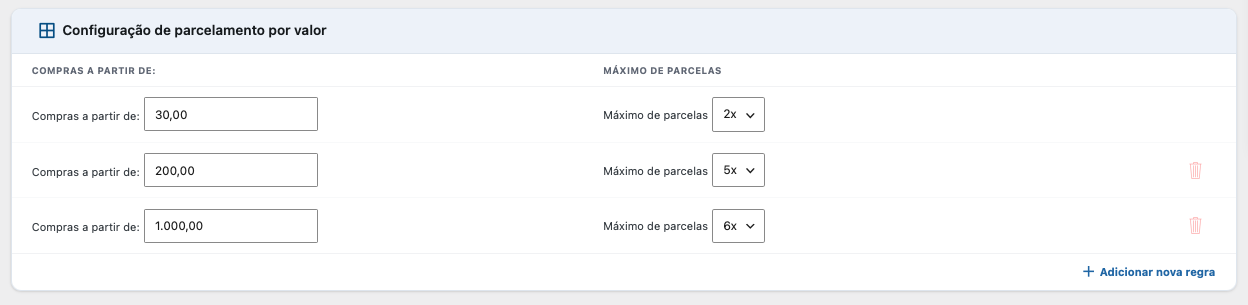
Neste caso de exemplo:
- Compras entre R$ 30,00 e R$ 199,99 serão parceladas em até 2x;
- Compras entre R$ 200,00 e R$ 999,99 serão parceladas em até 5x;
- E compras a partir de R$ 1.000,00 serão parceladas em até 6x;
Tips
Os juros do parcelamento avançado seguirão normalmente as regras definidas.
Confirmação Tardia
A opção "Confirmação Tardia", muda o comportamento padrão de cobrar no cartão logo após o checkout para reservar um valor e deixar a cobrança em um estado "Aguardando", e só será cobrada quando você decidir cobrar e escolher o valor que deve ser menor ou igual a quantidade reservada. Esta opção pode ser ativada em WooCommerce > Pagamentos > Getnet Cartão de Crédito conforme a imagem abaixo: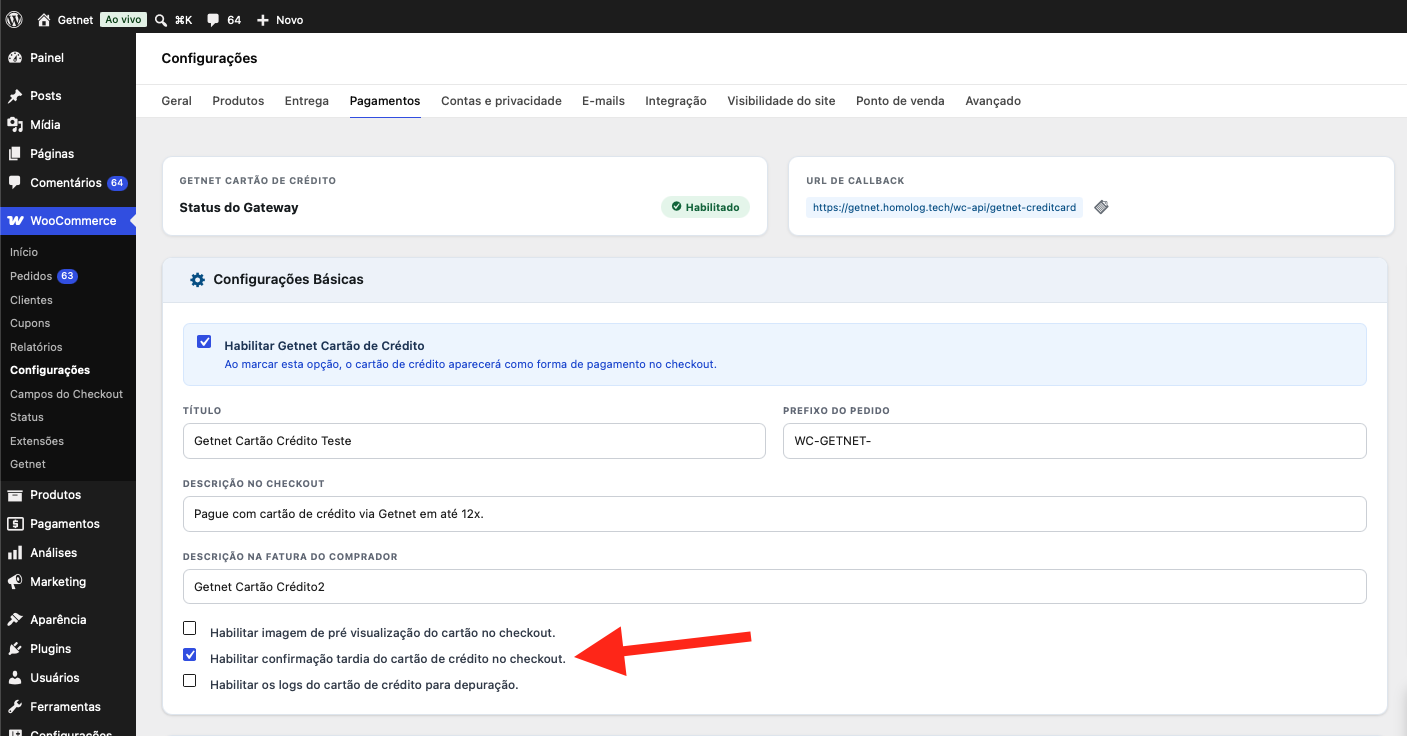
Para encontrar os pagamentos que estão aguardando uma Confirmação Taridia basta ir em WooCommerce > Pedidos e você poderá visualizar os pedidos que estão aguardando. como na imagem abaixo: 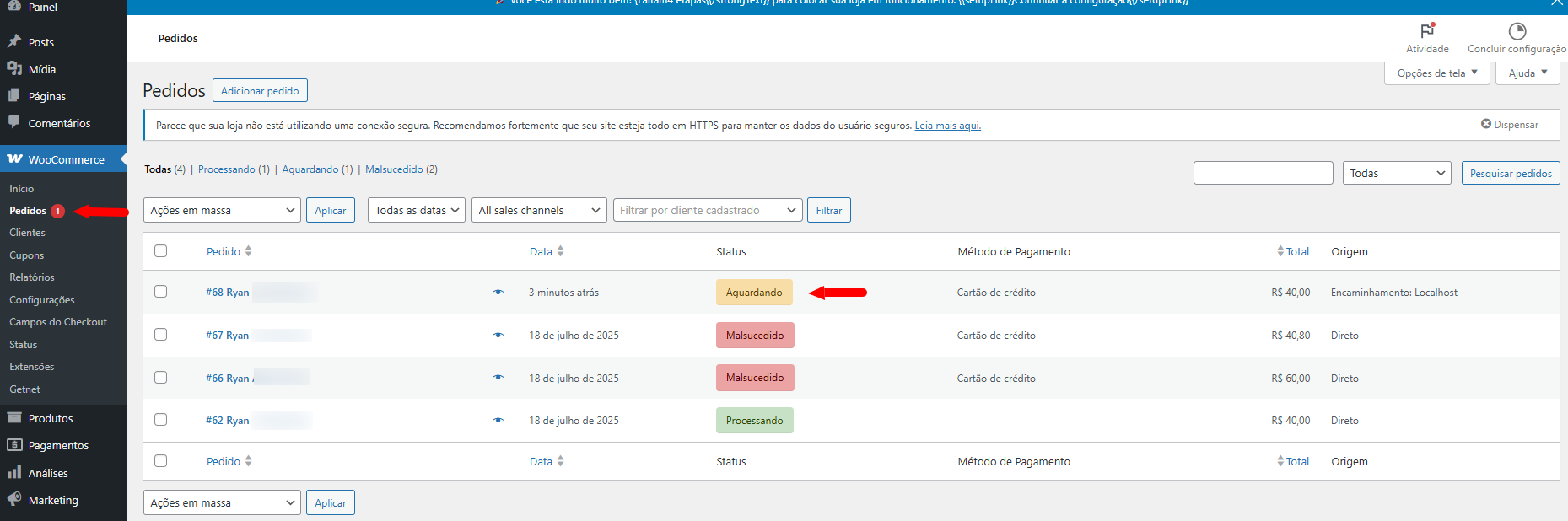
Para Confirmar a cobrança basta clicar no pedido que está aguardando e ir em "Getnet confirmação tardia", inserir o valor que quer cobrar e depois clicar em "Autorizar Pagamento" 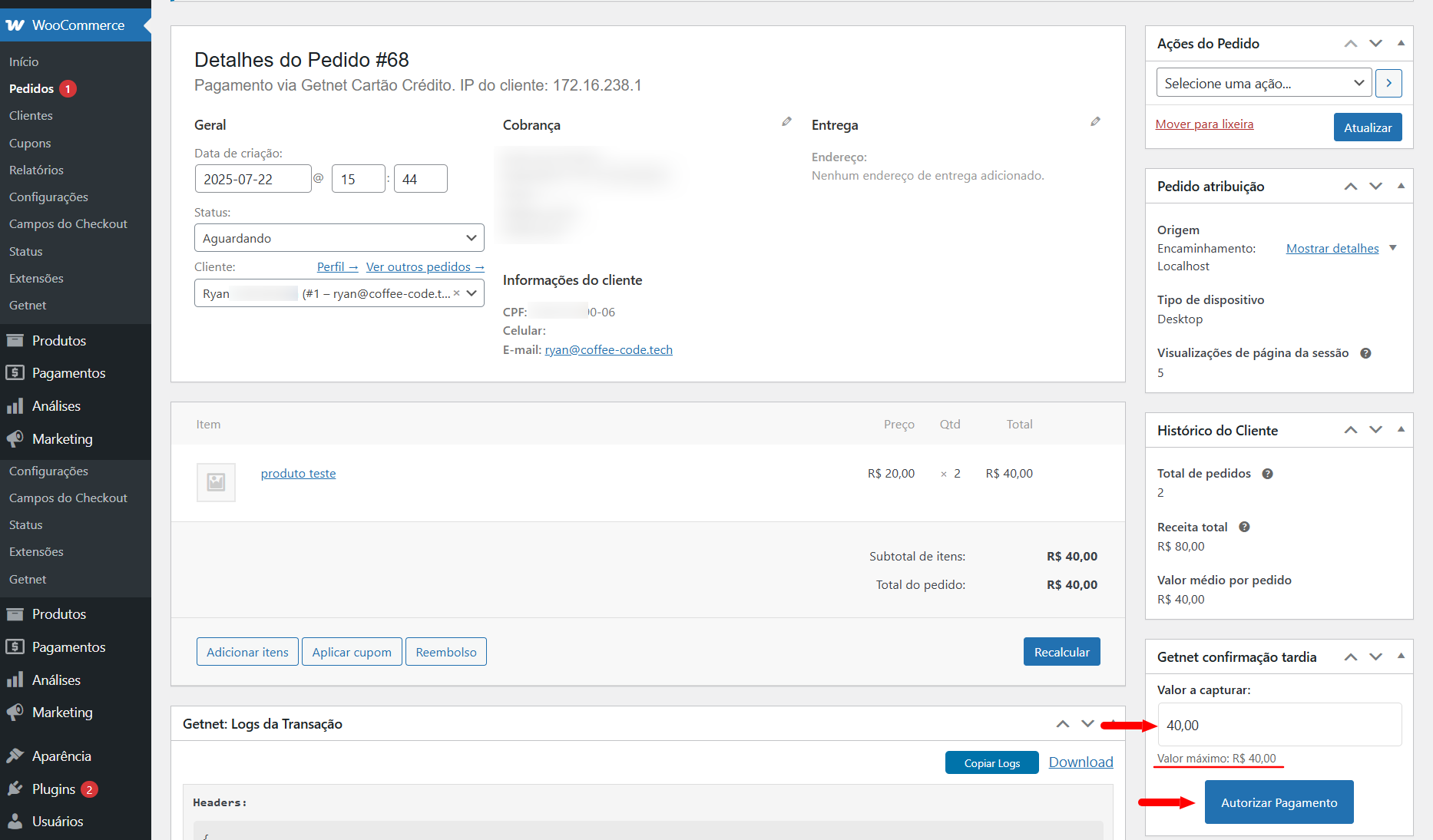
Cancelamento/Estorno
É possível realizar a solicitação de cancelamento/estorno de pagamentos com cartões de crédito.
Atenção
Esta operação não poderá ser desfeita.
Para realizar o cancelamento ou estorno de uma compra por cartão de crédito de um pedido WooCommerce, você precisará seguir estas etapas:
- Acesse o painel administrativo do WooCommerce.
- Clique em Pedidos.
- Localize o pedido que deseja cancelar ou estornar.
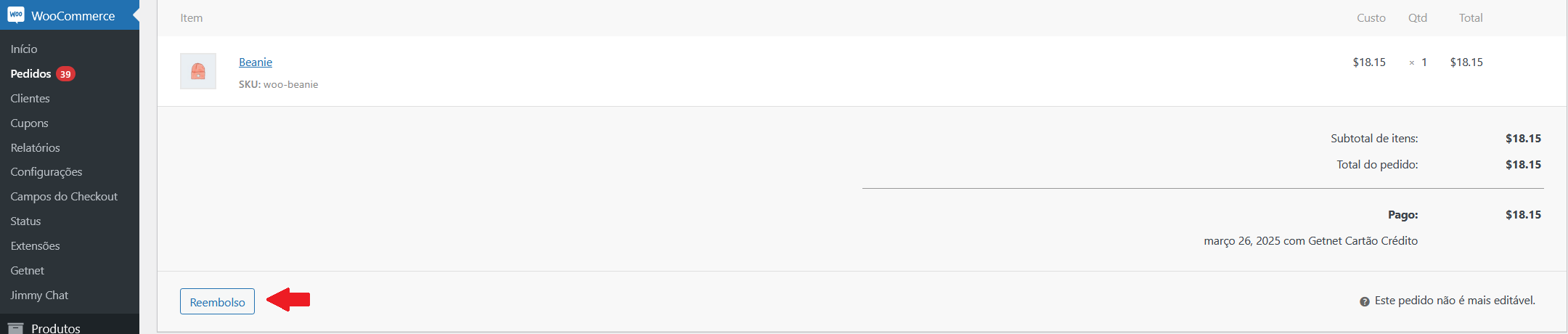
- Clique no botão Reembolso.
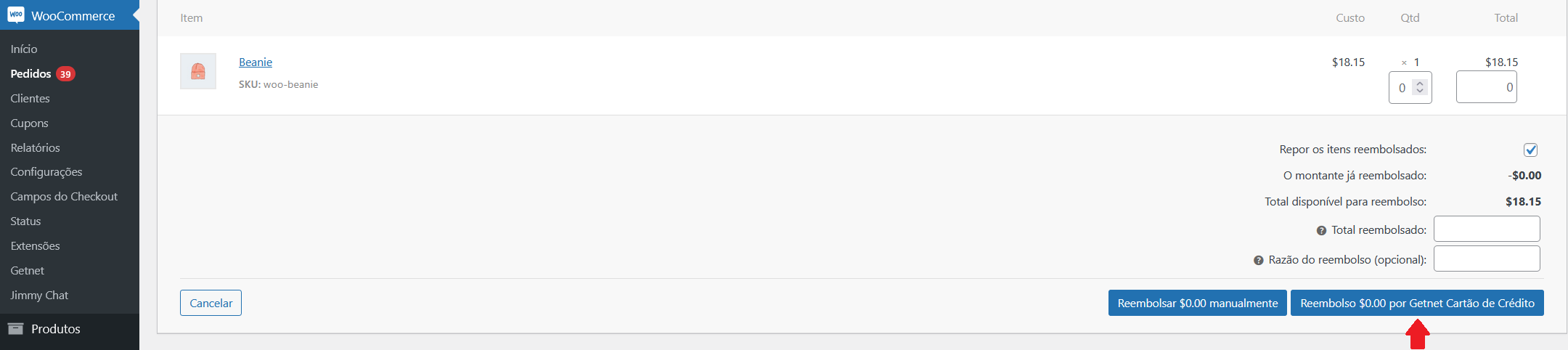
- Insira o valor a ser reembolsado, que deve corresponder exatamente ao total do pedido para evitar erros no processamento da operação.
- Clique no botão Reembolso via Getnet Cartão de Crédito (aparecerá a mensagem informando que a operação não pode ser desfeita).
Pronto, agora o reembolso foi concluído com sucesso e aparecerá com o valor estornado destacado em vermelho:
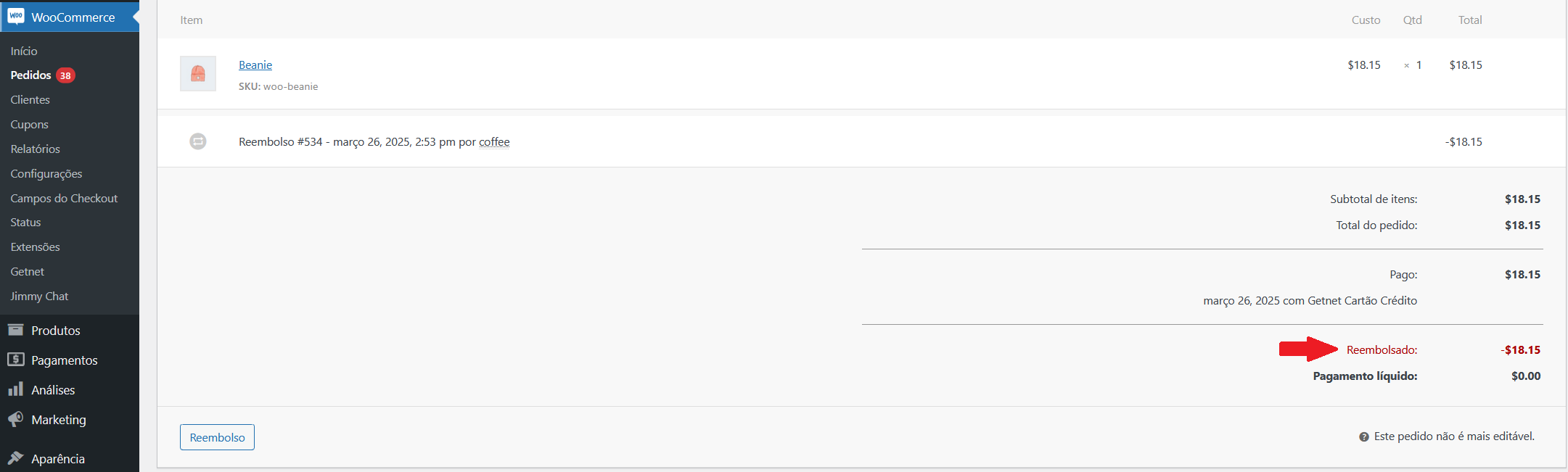
Para verificar o status do pedido reembolsado, acesse o painel administrativo do WordPress: “WooCommerce” > “Pedidos”. Localize o pedido e já aparecerá o status REEMBOLSADO e também receberá a mensagem de Log que “o estorno foi realizado com sucesso”.

Para verificar a mensagem de Log, acesse o painel administrativo do WordPress: “WooCommerce” > “Status” > “Aba logs” > “Selecione a transação” > “Clique em visualizar”. Pronto, aparecerá a mensagem com o status de transação cancelada com sucesso e o seu respectivo valor.
Boleto
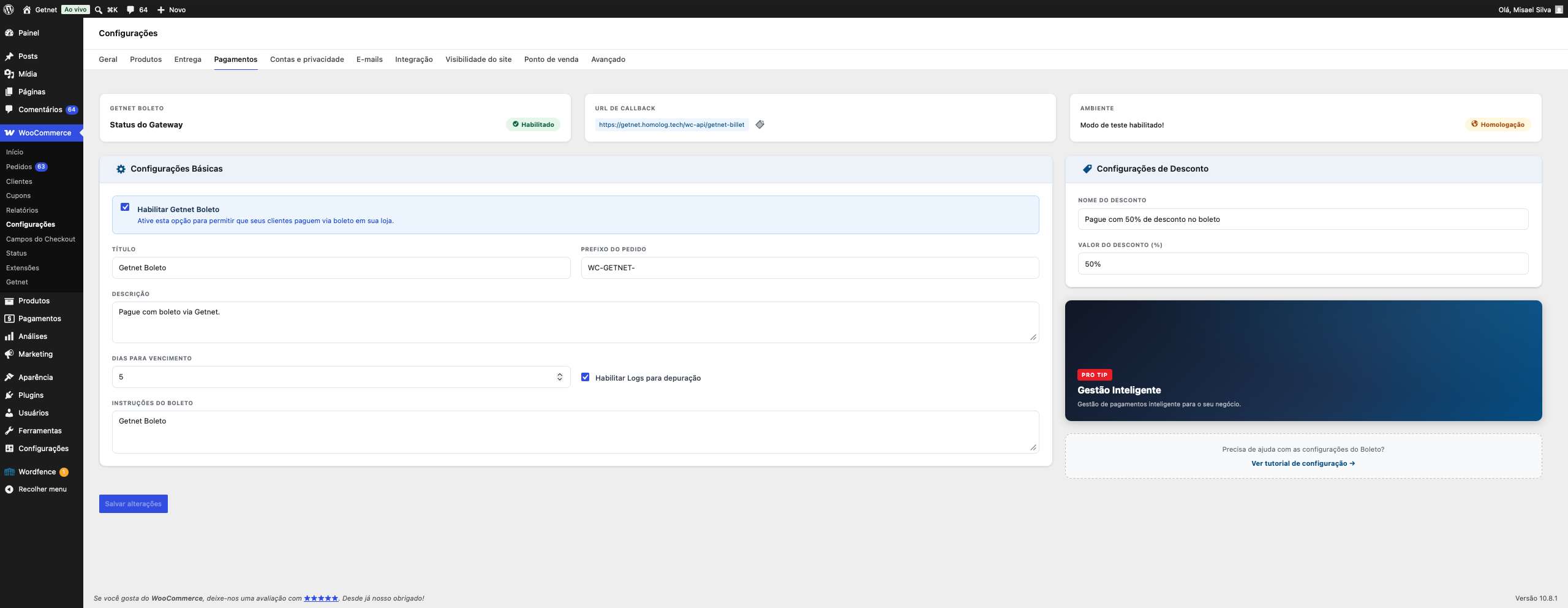
Descrição dos campos
| Opção | Descrição |
|---|---|
| Habilitar Boleto Getnet | Assinalar a opção para ativar pagamentos com boleto. |
| Inserir título | Controla o título que o usuário vê durante o checkout. |
| Inserir descrição | Controla a descrição que o usuário vê durante o checkout. |
| Inserir prefixo do pedido | Insira um prefixo para os números dos pedidos. Se usar a conta Getnet para várias lojas, certifique-se de que este prefixo seja único. |
| Número de dias para vencimento | Dias de vencimento do boleto após impresso. |
| Instruções do boleto | Instruções para aparecer no boleto. |
| Histórico | Assinalar a opção para habilitar os logs do boleto (getnet-boleto-order ou getnet-boleto-order-error). Para visualizar: WooCommerce > Status > Logs. |
| Nome do Desconto | Digite o nome do desconto (Nome padrão: Desconto Getnet). |
| Valor do Desconto | Digite o valor do desconto (Exemplo: 10,00%), desconto em porcentagem. |
| Salvar alterações | Clique no botão Salvar alterações. |
PIX
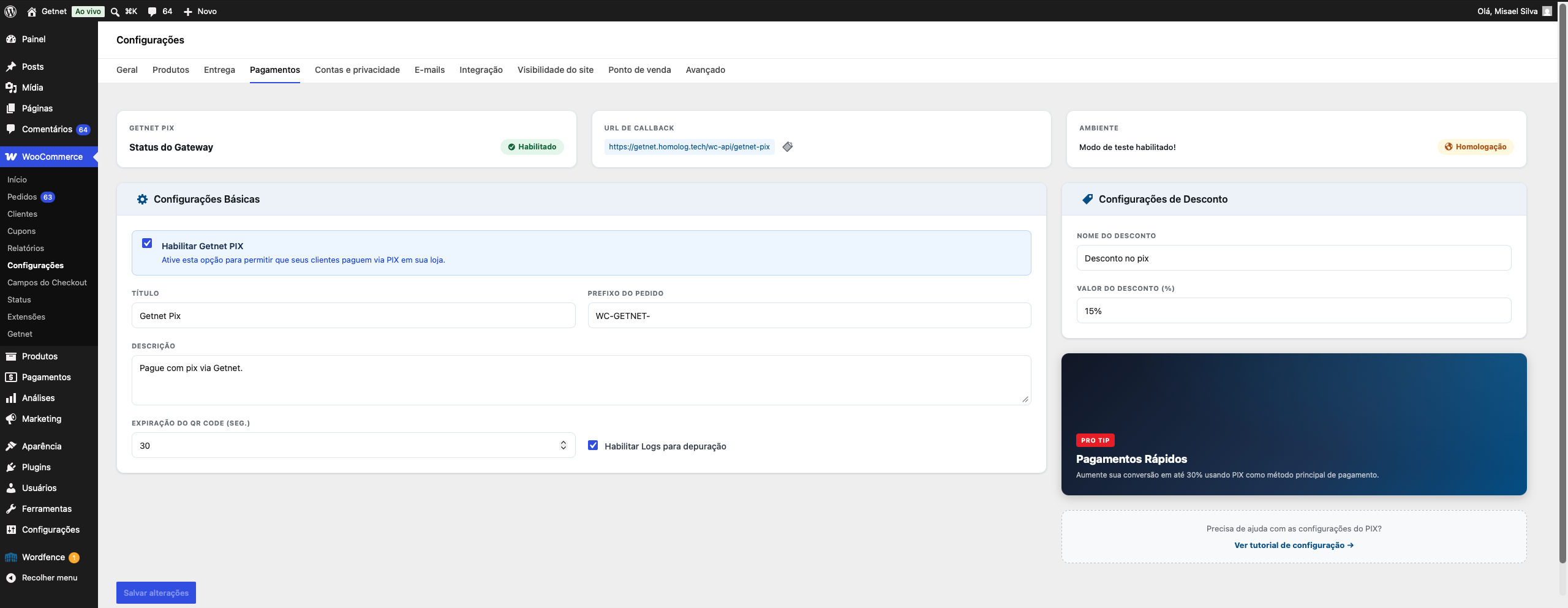
Descrição dos campos
| Opção | Descrição |
|---|---|
| Habilitar Getnet Pix | Assinalar a opção para ativar pagamentos com Pix. |
| Inserir título | Controla o título que o usuário vê durante o checkout. |
| Inserir descrição | Controla a descrição que o usuário vê durante o checkout. |
| Inserir prefixo do pedido | Insira um prefixo para os números dos pedidos. Se usar a conta Getnet para várias lojas, certifique-se de que este prefixo seja único. |
| Histórico | Assinalar a opção para habilitar os logs do Pix (getnet-pix-order ou getnet-pix-order-error). Para visualizar: WooCommerce > Status > Logs. |
| Nome do Desconto | Digite o nome do desconto (Nome padrão: Desconto Getnet). |
| Valor do Desconto | Digite o valor do desconto (Exemplo: 10,00%), desconto em porcentagem. |
| Salvar alterações | Clique no botão Salvar alterações. |
Atenção
A URL de Callback para o método de pagamento pix, está disponível apenas no ambiente de produção.